1. 雷电模拟器卡顿终结者:5招轻松解决 2. 拯救卡顿!雷电模拟器5大优化技巧大公开 3. 雷电模拟器卡顿不求人:5个高效解决方案 4. 5步摆脱雷电模拟器卡顿,游戏体验up! 5. 雷电模拟器卡顿不再怕,5招轻松解决攻略
21
1
轻松告别雷电模拟器卡顿,五大设置技巧助你畅玩无忧
你是否也遇到过明明电脑配置不错,但游戏在雷电模拟器中却卡顿不已的情况?这并非是模拟器“吃配置”,而是你可能忽略了几个关键设置。今天,非法玩家将为你揭秘五大设置技巧,让你轻松告别掉帧和延迟感,畅享游戏乐趣。
1. 更新显卡驱动,提升渲染效率
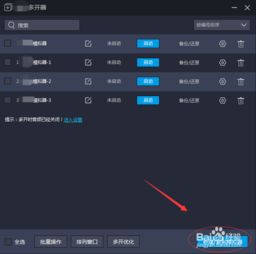
雷电模拟器基于虚拟化技术,依赖GPU加速来渲染图像。如果显卡驱动版本过旧或不兼容,很容易导致画面卡顿甚至模拟器无法启动。打开“驱动人生”进行扫描,自动识别显卡型号并检测状态。对于版本过旧或不兼容的显卡,只需点击“升级驱动”即可安装最新版驱动,重启电脑后即可享受更流畅的游戏体验。
2. 调整模拟器设置,优化性能表现
雷电模拟器提供了灵活的性能设置选项,可以根据电脑配置手动调整以达到最佳效果。性能设置方面,建议选择2核或4核CPU,内存分配建议≥4096MB。图形渲染模式可以尝试OpenGL+或DirectX,帧率开启高帧率模式,分辨率建议设置为720P或1080P,避免过高分辨率带来的卡顿问题。
3. 启用VT虚拟化,加速运行效率
雷电模拟器支持VT加速,可大幅提升运行效率。开机时进入BIOS,找到“Virtualization Technology”,将其设置为“Enabled”,保存退出。这样,你就可以享受到更快的游戏加载速度和更流畅的操作体验。
4. 关闭占用资源的后台程序,释放更多资源
使用快捷键Ctrl + Shift + Esc打开任务管理器,结束占用CPU、内存较高的软件,如浏览器、下载器等,为模拟器腾出更多资源。这样,你的游戏运行将更加顺畅,不再受到后台程序的影响。
5. 清理系统垃圾,释放磁盘空间
定期清理磁盘缓存,释放空间,也有助于模拟器运行更顺畅。你可以使用系统自带的磁盘清理工具,或者第三方清理软件,对磁盘进行深度清理,释放更多空间,让游戏运行更加流畅。
以上就是非法玩家原创的《轻松告别雷电模拟器卡顿,五大设置技巧助你畅玩无忧》解析,更多深度好文请持续关注本站。